Showing posts with label eclipse. Show all posts

Sunday, July 24, 2011

Eclipse : Comment dan Uncomment Shortcut

Pada saat programming, tentunya kita sangat sering ingin memberi remark apakah itu baris per baris ataupun per blok. Namun jika melakukan hal ini berulang tanpa adanya shortcut, tentunya kurang menyenangkan.

Eclipse sebagai editor yang sangat mature menyediakan hal tersebut. Berikut adalah shortcut untuk melakukan comment / uncomment :

  • Untuk menambahkan atau menghilangkan (toogle) line comment, gunakan shortcut CTRL + /
  • Untuk menambahkan block comment, gunakan shortcut CTRL + SHIFT + / .
  • Untuk menghilangkan block comment, gunakan shortcut CTRL + SHIFT + \.
Selain itu, kita bisa melakukan hal yang sama melalui context menu. Caranya :
  • pilih teks yang akan diberi / dihilangkan remark-nya.
  • klik kanan pada teks tersebut untuk memunculkan contextual menu.
  • pilih menu source.
  • pilih salah satu dari 3 pilihan comment / uncomment yang tersedia (gambar).
Eclipse Editor Contextual Menu

Sunday, December 26, 2010

Deploy Google App Engine Application in Eclipse

So, how do we deploy our GAE using Google Plugins for Eclipse ?

First, edit the configuration file : appengine-web.xml. See the documentation for this file here.

After that, deploy the appengine by clicking the "Deploy App Engine Project" button. Fill in the application name, user and password in popup dialog and click "Deploy"


Done.

Saturday, December 25, 2010

Eclipse : Override Method

Jika kita meng-extend suatu class, kadang kala kita perlu melakukan override method. Daftar method apa yang perlu di-override selain dari dokumentasi, tentunya perlu dibantu dari IDE yang baik... dan Eclipse memenuhi tuntutan tersebut.


Dalam Eclipse, kita bisa melihat daftar method yang bisa kita override dari class yang kita extend dengan langkah berikut :

  • Klik kanan pada ruang editor kita dan pilih menu "Source" | "Override/Implement Methods..."


  • Dari dialog daftar method, pilih method yang ingin kita override.


  • Method tersebut akan muncul pada editor kita, silahkan melakukan perubahan code.


  • Selesai.

Struktur Folder di Google App Engine

Setelah cukup lama bermain dengan Python di App Engine, saatnya untuk mencoba lebih jauh dengan Java. Pemilihan ini dikarenakan salah satunya adalah library Java yang sangat kaya.

Untuk struktur folder di app engine ternyata memang sama dengan struktur aplikasi web Java berbasis servlet umumnya. Namun untuk project yang kita buat dari Eclipse pluginnya struktur foldernya adalah sebagai berikut :

  • root folder dari project kita
  • folder src dengan source code Java dan folder META-INF sebagai folder penyimpanan file konfigurasi.
  • folder war dengan struktur sangat mirip dengan web application (lihat halaman web berikut : http://docs.sun.com/source/817-6251/pwadeply.html)

AppEngine & Eclipse : Merubah Port Server

Jika Anda menggunakan Eclipse dengan plugin Google App Engine, maka cara merubah port web server adalah sebagai berikut :
  • masuk ke menu "Run" | "Run Configurations..."
  • klik konfigurasi yang digunakan untuk menjalankan server
  • klik tab "Server"
  • opsi "Run built-in server" diaktifkan / dicentang dan masukkan port number yang Anda inginkan


  • klik tombol "Apply"
  • Selesai

Update :
Referensi tambahan yang bisa Anda kunjungi :

Wednesday, November 17, 2010

Compiler Menghasilkan Lebih Dari Satu Class

Jika kita compile source code dari suatu project dan menemukan banyak sekali class yang dihasilkan dari suatu file .java maka Anda kemungkinan menggunakan inner class di dalam code Java.

Contoh file yang dihasilkan biasanya dengan pola {nama_class}${nama_inner_class}, contoh :

  • Format.class
  • Format$1.class
  • Format$AlternateFormat.class
  • dll
Berikut adalah contoh screenshot tampilan source code dan hasil kompilasinya.

Tampilan source code file Format.java dan hasil kompilasi file-file class-nya


Thursday, August 19, 2010

Eclipse : Snippet Code

Snippet Code

Snippet code adalah potongan program yang biasa kita gunakan berulang kali. Snippet di Eclipse dapat disimpan dan digunakan kembali dengan mudah. Berikut adalah caranya secara singkat :
  • Pertama, pilih potongan program yang ingin kita buat snippet code-nya
  • Klik kanan pada potongan tersebut dan pilih "Add to Snippets..."


  • Jika belum pernah ada category yang kita buat maka akan keluar dialog "New Category" yang meminta kita memasukkan nama kategori baru. Masukkan misalnya, "PHI".


  • Klik OK.
  • Pada saat keluar dialog "Customize Pallette", masukkan nama snippet-nya menggantikan "Unnamed Template", misalkan "Bilangan Acak".
  • Klik OK.
Menggunakan Snippet
  • Tampilkan Snippets tab dengan cara :
    • pilih menu Window | Show View | Other.
    • Cari "Snippets" di bagian "General".
    • Klik OK.


  • Klik pada bagian editor yang kita ingin sisipkan snippet kita
  • Klik 2 kali pada snippet kita, code programming yang sudah kita simpan tadi kita akan dimasukkan ke dalam editor.

Pengembangan Dengan Variable

Jika sudah bisa, maka coba kembangkan snippet kita dengan variable. Seperti contoh pada gambar berikut.

Dialog Snippet Code dengan Variable

Demikian, tips singkat ini semoga bisa berguna.

Thursday, December 25, 2008

Subclipse: Masalah di Java Build Path

Menyambung seri SVN Subclipse (plugin Eclipse) di beberapa hari posting saya, maka saya memberikan tips juga yang biasanya saya jumpai pada saat checkout di Subclipse yaitu masalah Build Path.

Masalah yang umum dialami adalah pada saat checkout, project yang dikenali bukan dianggap sebagai Project Java sehingga source code yang kita edit dianggap text biasa dan tidak akan ada auto compilation dan auto compile/build.

Error yang biasanya muncul misalkan pada saat kita berusaha menampilkan daftar object / method dengan menekan CTRL+Space adalah "This compilation unit is not on the build path of a Java project.".

Project seperti ini mudah dikenali di Eclipse, perhatikan bahwa project yang tidak dianggap sebagai project Java maka tidak akan ada entity "JRE System Library" jika dilihat pada daftar node Package Explorer-nya (gambar).


Jadi bagaimana kita membuat project pentaho-aggregate-designer pada gambar supaya kembali dianggap sebagai Java Project ?

Ini adalah langkah demi langkah untuk melakukan hal tersebut :
  • Tutup project (close project) pentaho-aggregate-designer (Klik kanan pada project dan pilih opsi "Close Project").


  • Buka file .properties yang ada pada project folder workspace Anda dengan text editor / notepad.
  • Ubah isi file .properties berikut


    <?xml version="1.0" encoding="UTF-8"?>
    <projectDescription>
    <name>pentaho-aggregate-designer1.0</name>
    <comment></comment>
    <projects>
    </projects>
    <buildSpec>
    </buildSpec>
    <natures>
    </natures>
    </projectDescription>


  • menjadi....


    <?xml version="1.0" encoding="UTF-8"?>
    <projectDescription>
    <name>pentaho-aggregate-designer1.0</name>
    <comment></comment>
    <projects>
    </projects>
    <buildSpec>
    <buildCommand>
    <name>org.eclipse.jdt.core.javabuilder</name>
    <arguments>
    </arguments>
    </buildCommand>
    </buildSpec>
    <natures>
    <nature>org.eclipse.jem.workbench.JavaEMFNature</nature>
    <nature>org.eclipse.jdt.core.javanature</nature>
    <nature>org.eclipse.jem.beaninfo.BeanInfoNature</nature>
    </natures>
    </projectDescription>

  • Buka kembali project Anda (klik kanan project Anda dan pilih opsi Open Project)


  • Sekarang project Anda akan dianggap sebagai project Java


  • Selesai

Subclipse : Buat Project Baru dari SVN

Seperti kita ketahui, Pentaho adalah proyek BI open source yang terbagi atas banyak project. Pentaho menggunakan SVN server untuk sebagai hosting dan source code managementnya.

Sebagai pemakai Eclipse IDE yang intensif dengan plugin Subclipse maka untuk mengatur pekerjaan development Pentaho, saya tidak begitu banyak mengalami kesulitan.

Dan pada artikel kali ini saya ingin membagi tips bagaimana membuat proyek baru dari suatu lokasi SVN. Contoh yang digunakan adalah dari Pentaho, dengan lokasi svn-nya ada di svn://source.pentaho.org/svnroot/.

Tambahkan lokasi tersebut di Subclipse melalui perspective SVN Repository Exploring, dan hasil repository yang ditambahkan akan tampak seperti pada gambar di bawah ini.

Dari beberapa project folder yang di atas, kita coba mengambil project pentaho-reportdesigner. Sebelumnya kita terlebih dahulu kembali ke perspective Java dan buat project wizard baru.

Berikut adalah langkah-langkahnya :
  • Pilih menu File | New | Project
  • Pada dialog "Select a wizard" pilih opsi "Checkout Projects from SVN"


  • Pilih lokasi SVN Pentaho yang sudah didefinisikan sebelumnya di atas


  • Pilih folder trunk dari project pentaho-reportdesigner. Klik tombol "Next >"


  • Pada dialog "Check out as" biarkan default entry yang ada dan klik tombol "Next >"


  • Pada dialog terakhir yang muncul. Klik tombol "Finish"


  • Beberapa saat kemudian akan muncul dialog progress dari proses checkout SVN kita. Tunggu sampai selesai.


  • Setelah checkout source selesai maka project tersebut akan di-build terlebih dahulu apabila Anda memang memiliki setting "Build Automatically" di Eclipse.
  • Anda dapat melihat sekarang project "pentaho-reportdesigner" tersebut sudah terdaftar di workspace Anda lengkap dengan semua file dan foldernya.


  • Selesai
Semoga tips ini dapat membantu kita mengembangkan proyek kita terutama proyek open source....

Catatan Tambahan :

Versi Eclipse yang digunakan : 3.3.1.1
Versi Subclipse yang digunakan : 1.4.7


Subclipse: Unable to specify SVN Interface Client

Pernahkah Anda mendapat error / warning seperti ini pada saat ingin check out dari url dengan protokol svn (svn://.....) ? Error ini sepertinya tidak masuk akal terutama jika kita sudah melakukan instalasi svn client di sistem OS kita.

Lalu apa yang harus dilakukan ?

Cobalah tambahkan beberapa plugins tambahan dari repository Subclipse di Internet. Caranya adalah :
  • Ke menu Help | Software Updates | Find and Install 
  • Pilih Search for new features to install, klik tombol Next
  • Tick opsi Subclipse dan  klik tombol Finish
  • Pilih Subversion Client Adapter, Subversion Native Library Adapter (JavaHL), plugin-plugin SVNKit dan klik tombol Finish
  • Instalasi akan dimulai dengan melakukan download plugin yang telah kita pilih di atas
  • Restart Eclipse
  • Selesai
Sekarang Anda sudah dapat menambahkan lokasi svn dengan lancar. Semoga tips ini membantu...

Tuesday, December 16, 2008

Eclipse: Menambahkan Semua File *.jar (Cara 1)

Pendahuluan

Sering sekali dalam development kita perlu menambahkan seluruh file jar yang diperlukan ke dalam classpath kita. Bagaimana kita melakukannya di Eclipse 3.x ? Ikuti langkah-langkah di bawah ini.

Menambahkan Semua File Library *.jar
  • Klik node project kita di lingkungan Eclipse
  • Pilih menu "Project" | "Properties"

  • Pada dialog Project Properties pilih tab "Libraries"
  • Klik tombol "Add Variable ..."
  • Pada dialog New Variable Classpath Entry klik tombol "Configure Variables..."


  • Pada dialog Preferences (Filtered) klik tombol "New..."
  • Pada dialog New Variable Entry masukkan nama variable yang Anda inginkan di field "Name:" dan pada bagian "Path:" klik tombol "Folder..."
  • Klik tombol "OK"
  • Perhatikan bahwa variable Anda sudah ada di dialog Preferences (Filtered)
  • Klik tombol "OK"
  • Pada dialog New Variable Classpath Entry ada peringatan "Variable points to a folder: Use 'Extend...' to select an archive inside the folder".  Klik tombol "Extend..." dan dari dialog Variable Extension yang muncul pilih semua file jar yang muncul (Tekan CTRL+A).


  • Klik tombol "OK"
  • Perhatikan bahwa semua jar sudah masuk ke dalam Libraries path kita.


  • Klik tombol "OK"
  • Selesai

Thursday, June 12, 2008

Eclipse: Menambahkan JUnit library

JUnit

Unit testing adalah hal yang sangat penting dan krusial bagi para pengembang aplikasi terutama aplikasi besar. Antara lain kegunaannya adalah menjaga agar aplikasi kita tetap on track sesuai requirement dan menghindari bug sedini mungkin.

JUnit adalah pustaka unit testing untuk Java yang sangat populer, dan sebagai pengguna Eclipse ternyata JUnit ini sudah ada secara built in tetapi tidak disertakan secara otomatis di dalam classpath project kita.

Berikut adalah petunjuk menambahkan library / pustaka JUnit di dalam lingkungan Eclipse.

Menambahkan JUnit ke dalam Project

  • Klik kanan nama project kita kemudian pilih properties (atau ALT+ENTER)
  • Pilih Java Build Path | Libraries
  • Klik tombol Add Library


  • Pilih JUnit | klik Next
  • Pilh JUnit versi 3 atau 4 | Klik Finish


  • JUnit sudah ditambahkan ke dalam classpath


* Ditulis dengan menggunakan Windows Live Writer.

Tuesday, May 20, 2008

Video : GData Java Client API Demo

Here is the video showing a demo on using CellDemo class from Google Data (GData) Java client API bundled.


With this video I intended to express 3 things :
  1. How we execute the sample in Eclipse environment
  2. The running class will create a HTTPS channel
  3. Execution result is immediately visible to us
You can watch the video here.

Saturday, May 17, 2008

Eclipse com.sun.mirror.apt.* Problem

When I'm working with Google GData Java client API in Eclipse environment, I found a numerous problems and errors. The problems were found in package com.google.gdata.data.apt which uses a number of classes from com.sun.mirror.apt package, actually a standard package of recent JDK bundled. And Eclipse recognize the package and all the classes as undefined ones.

Well, I have already followed the GData "Get Started" instructions and added all libraries needed. After googling for almost an hour - which is kinda waste of time.- finally I found out an answer. And it had to do with my understanding of Eclipse inclusion of JRE and JDK library.. surprising enough given that it is too basic !

I always assume that "Java library" in Eclipse workspace is a JDK one if we have it installed. But I was wrong, since Eclipse only include JRE library - not the JDK part.

So, what I'm going to do is to add tools.jar - a jar that has com.sun.mirror.apt.* classes - from JDK distribution into my Eclipse project.

To add it as external jar, here are the steps :
  • Navigate to Project=>Properties menu
  • Click on Java Build Path in left side navigation
  • Click at Libraries tag
  • Click on Add External JARs
  • Navigate into your JDK library folder, for example C:\Program Files\Java\jdk1.5.0_15\lib
  • Choose tools.jar and click Open button
  • Click OK
  • Done
Figure 1 : JRE jars and the added JDK's tools.jar


So for those who also develop Java application using GData Java API with Eclipse, I write this article in a hope that it can be a time savior for you facing the same problem.

Thank You for Visiting,

Monday, April 28, 2008

Eclipse: Hello World

Membuat Project


Project adalah tempat dimana Anda menempatkan dan mengorganisasikan semua file Java dan file lain yang berkaitan.
 
Mulailah  membuat project Java dengan memilih dari menu toolbar File -> New -> Java Project.

Pada saat muncul dialog New Java Project, namakan project tersebut dengan "Pintar Java" dan klik tombol Finish.
 
Anda sudah membuat project pertama Anda dan siap memasukkan class-class Java ataupun resource lain di dalam project ini.


Hello World Class

Perhatikan pada jendela Package Explorer sudah terdapat project "Pintar Java".


Folder src adalah tempat kita meletakkan source code Java kita. Sedangkan JRE System Library [jre1.5.0_15] adalah keterangan bahwa project ini menggunakan pustaka Java versi 5.

  • Dari menu toolbar pilih File > New > Class.
  • Pada dialog New Java Class yang muncul, masukkan HelloWorld pada kotak teks Name | klik Finish.
  • Ketik source code untuk HelloWorld ini seperti pada artikel blog sebelumnya.
  • Jika semua benar maka jendela editor Eclipse akan tampak seperti pada gambar di bawah.


(Klik Pada Gambar untuk Memperbesar)

Perhatikan bahwa semua code highlight dan pengaturan indentasinya sangat rapi.

Pada bagian tab editor terdapat info nama file class kita yaitu HelloWorld.java. Editor ini juga telah dilengkapi intellisense sehingga jika terdapat kesalahan eja dapat diperbaiki dengan cepat dan juga fasilitas auto complete yang bisa diaktifkan dengan menekan CTRL+SPASI.

Menjalankan Aplikasi

 
Karena class HelloWorld ini memiliki method entry point, yakni method main maka class ini bisa dijalankan langsung.
  • Cari icon (run) dan klik pada tanda panah kecil di samping kanan
  • Klik pilihan Run As > 1 Java Application Alt+Shift+X, J

(Pilihan Run As -> Java Application)
  • Hasil eksekusi dapat dilihat di panel Console

(Hasil eksekusi dapat dilihat di jendela Console)

Penutup

 
Workbench Eclipse sudah menyediakan menu, toolbar, editor dan jendela yang intuitif sehingga kita dapat dengan mudah menyelesaikan satu project dan mengeksekusi satu program Java kecil.

Langkah-langkah untuk melakukan hal itu adalah :
  1. Membuat project dari menu File -> New -> Java Project.
  2. Membuat class dan mengetik source code pada editor yang sudah memiliki fasilitas auto complete dan intellisense.
  3. Melakukan eksekusi class dari menu run.
  4. Melihat hasil dari eksekusi pada jendela console jika terdapat output.

Sunday, April 27, 2008

Eclipse : Instalasi dan Pengenalan (Windows)

Pengenalan

 
Walau memungkinkan tapi saya sangat yakin Anda tidak ingin coding Java dengan hanya bermodalkan editor sederhana seperti Notepad bukan ?

Apalagi kalau kita memang profesinya adalah programmer Java profesional dan dituntut untuk berproduktivitas tinggi.
Coding dengan text editor seperti notepad ini tentunya tidak salah, malah bisa membuat kita lebih menguasai cara kerja Java secara lebih baik. Tapi lama kelamaan bisa menyebabkan kita malas karena bosan, apalagi kalau program yang akan kita bangun sudah menjadi sangat kompleks. Sesuatu yang asyik seperti coding ini malah akhirnya menjadi momok bagi kita :)
 
Tuntutan untuk berproduktivitas tinggi sudah tidak terhindarkan di jaman super cepat ini, artinya kita dituntut untuk lebih cepat menghasilkan code, mendeteksi masalah, melakukan uji coba/testing, memaketkan program kita dan berbagai hal penting lainnya.

Hal-hal ini sangat sulit dicapai jika tidak didukung sebuah tool yang baik, yaitu sebuah IDE (Integrated Development Enviroment) yang bagus. IDE yang saya maksud adalah editor yang khusus dirancang untuk coding dan mencakup fungsi yang dapat mencakup semua hal yang telah saya sebutkan sebelumnya di atas.
 
Dan di dalam barisan produk IDE ini ada salah satu yang sangat pantas disebut dan memiliki pasar / komunitas yang sangat besar: Eclipse.
 

Apa itu Eclipse ?

 
Eclipse adalah IDE yang ditulis sepenuhnya menggunakan Java dan berbasiskan produk IBM yang bernama VisualAge. Code basenya kemudian diadopsi ke versi open source dan akhirnya berubah namanya menjadi Eclipse di bawah naungan yayasan Eclipse (Eclipse foundation).

Versi-versi Eclipse

Sejak tahun 2006 Eclipse Foundation secara rutin merilis versi-versi Eclipse setiap tahun. Setiap rilis kemudian diberi kode sesuai dengan nama-nama bulan dari planet Jupiter. Diantaranya adalah sebagai berikut :
  • Callisto (30 Juni 2006)
  • Europa (29 Juni 2007)
  • Ganymede (25 Juni 2008)

Distribusi Eclipse

Di samping itu Eclipse juga didistribusikan dalam beberapa project sesuai kebutuhan spesifik :
  • Sebagai Java IDE (fungsi utama)
  • C++ IDE
  • Java mobile / embedded device IDE
  • Web development
  • dsbnya

Instalasi Eclipse


Untuk instalasi Eclipse, sebelumnya sistem kita sudah harus terinstalasi runtime Java. Setelah itu kita dapat mengambil paket instalasi Eclipse di website http://www.eclipse.org. Klik link download.


Akan terlihat beberapa pilihan paket untuk Eclipse ini. Paket/distro tersebut dibagi berdasarkan kelengkapan fungsionalitasnya :

  • Eclipse IDE for Java Developers untuk pemrograman Java dengan fitur standar.
  • Eclipse IDE for Java EE Developers, diperuntukkan khusus untuk pembuatan aplikasi web dan hal-hal yang berhubungan dengan Java Enterprise Edition lainnya.
  • Eclipse IDE for C/C++ Developers, seperti namanya diperuntukkan untuk programmer C/C++
  • Eclipse IDE for RCP/Plugin-Developers, diperuntukkan untuk Anda yang ingin mengembangkan ekstensi atau plugin Eclipse. Sebelumnya paket ini dibungkus dengan nama Eclipse SDK.
  • Eclipse Classic, paket ini adalah "bungkus" lama dari Eclipse yang menyertakan pustaka untuk mengembangkan plugin.


Untuk pilihan ini kita mengambil Eclipse IDE for Java Developers sebagai langkah awal kita. Download paket dalam bentuk file zip dari server mirror yang paling dekat dengan kita.

Setelah selesai download file zip tersebut tinggal kita ekstrak misalkan ke c:\eclipse dan kita telah selesai melakukan 'instalasi' Eclipse.


Menjalankan Eclipse

Setelah instalasi Eclipse dapat dijalankan dengan cara :

  • Masuk ke folder c:\eclipse dan Anda akan menemukan file eclipse.exe, jalankan file tersebut.
  • Buat Anda yang lebih hardcore tentunya Anda juga dapat menjalankan Eclipse dari command line. Sebagai contoh saya menggunakan perintah "eclipse -vmargs -XstartOnFirstThread". Disini Anda dapat memodifikasi argumen tersebut, argumen ini juga dapat dimasukkan ke dalam file eclipse.ini jika Anda ingin menjalankan Eclipse dengan cara pada point no 1 di atas.


Workspace

Setelah dijalankan, pada awal dialog Eclipse akan menanyakan dimana konfigurasi Eclipse dan lokasi project Java akan disimpan (gambar).


Lokasi yang dimasukkan ini adalah lokasi workspace.

Secara default, pada Windows lokasi ini terdapat di C:\Documents and Settings\User\workspace. Klik tombol OK untuk menerima lokasi default ini.

Welcome screen

Pada saat pertama kali menjalankan Eclipse akan muncul welcome screen dengan beberapa link untuk membantu kita dalam bekerja dengan Eclipse.
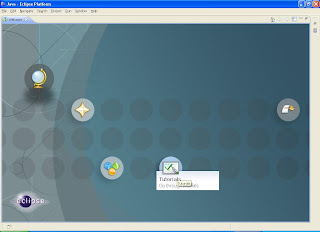


Eclipse Workbench
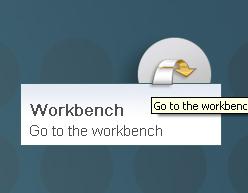

Jika Anda telah keluar dari welcome screen atau Anda melakukan klik pada icon Go to workbench maka selanjutnya Anda akan memasuki bagian utama dari Eclipse, yaitu Workbench.

Workbench adalah lingkungan kerja kita di Eclipse. Workbench ini terdiri dari beberapa jendela/window yang memiliki fungsionalitas tersendiri seperti console, progress, dsbnya.

Dan setiap jendela kemudian bisa dipadukan menjadi bagian dari beberapa perspective - yaitu suatu gabungan/group beberapa view window yang dapat mendukung suatu jenis project. Misalkan ada perspective debug dengan kumpulan window seperti breakpoint, console, variable, dsbnya.


Hubungan antara perspective dan view ini dapat dilihat pada gambar diagram berikut.


Pada saat pertama kali memasuki workbench ini maka perspective standarnya adalah Java. Anda bisa lihat informasi tersebut pada sudut kanan atas workbench ini.

Untuk melihat perspective lain,  klik icon di samping perspective aktif. Pilih other apabila tidak ada daftar perspective yang diinginkan.

Sebagai contoh pada gambar di samping ini saya memiliki perspective aktif Java dan daftar perspektif untuk Debug, Java, Java Browsing serta Other yang dapat kita pilih dan aktifkan setiap saat.


Kesimpulan


  • IDE seperti Eclipse dapat menunjang peningkatan produktivitas kita dalam menghasilkan aplikasi.
  • Syarat instalasi Eclipse sangat sederhana, cukup ada instalasi Java runtime.
  • Eclipse didistribusikan dalam berbagai paket sesuai dengan kebutuhan dari penggunanya seperti Eclipse Java IDE yang diperuntukkan untuk pemrograman Java standar, Eclipse C/C++ untuk programmer C/C++, Plugin/RCP developer untuk developer plugin, dsbnya.
  • Eclipse dapat dijalankan dengan modifikasi argumen baik di command line maupun di file eclipse.ini.
  • Workspace adalah tempat kita menyimpan konfigurasi dan hasil kerja dari proyek kita di Eclipse.
  • Workbench adalah lingkungan kerja yang sebenarnya dari Eclipse dimana workbench ini dapat berbeda-beda tergantung perpective yang kita pilih.
  • Setiap perspective memiliki kombinasi dari beberapa window/view. Dengan demikian setiap window/view bisa menjadi bagian dari beberapa perspective.